Wake-on-LAN für die ganze Apple-Familie

Ein Fingertipp, und dein Rechner wacht auf.

MagicPing weckt PCs, Macs, NAS und Server in deinem Heimnetz – vom iPhone, Mac, Apple TV und der Apple Watch. Und wenn Feierabend ist, fährt es sie per SSH wieder herunter.

Drück mich – weck den Gaming-PC
Gaming-PC
192.168.1.42
Offline
MAC 3C:7C:3F:A1:9B:04
iPhone iPad Mac Apple TV Apple Watch
Warum MagicPing

Es gibt viele Wake-on-LAN-Apps.
Keine denkt in deinem ganzen Zuhause.

Die meisten WOL-Apps sind eine einzelne iPhone-App mit einer Liste. MagicPing ist eine App-Familie, die überall dort auftaucht, wo du deinen Rechner wirklich brauchst.

Typische WOL-App

  • Nur auf dem iPhone – Liste auf jedem Gerät neu eintippen
  • Weckt nur. Herunterfahren? Fehlanzeige.
  • Kein Platz im Wohnzimmer, keine Watch, kein Apple TV
  • Werbung, Konten oder Cloud-Server im Hintergrund
  • „An/aus?" – rätst du selbst

MagicPing

  • Eine Liste, per iCloud auf iPhone, iPad, Mac, Apple TV & Watch
  • Kompletter Kreislauf: wecken per Magic Packet, herunterfahren per SSH
  • Apple-TV-Launcher fürs Sofa, Wecken direkt vom Handgelenk
  • Kein Backend, keine Konten, kein Tracking – Passwörter nur im Schlüsselbund
  • Live-Status: sieh, wer online ist – und seit wann
Wofür man es wirklich braucht

Rechner aus, wenn er schläft.
Da, sobald du ihn brauchst.

Ein Rechner, der 24/7 durchläuft, kostet Strom und Nerven. MagicPing lässt ihn schlafen – und weckt ihn genau im richtigen Moment.

Gaming vom Sofa

Apple TV an, im Launcher auf „Gaming-PC" tippen – MagicPing weckt ihn und zeigt an, sobald Sunshine antwortet. Dann per Moonlight streamen. Der Rechner steht im Arbeitszimmer, du sitzt auf dem Sofa.

Apple TV → Moonlight / Sunshine

Homeoffice-Rechner

Morgens vom iPhone den Büro-Mac wecken, bevor du dich per Remote Desktop oder SSH verbindest. Abends fährt MagicPing ihn wieder herunter – der Rechner läuft nur, wenn du arbeitest.

Wecken · RDP/SSH · Herunterfahren

NAS & Medienserver

Plex, Time-Machine-Backup oder die Foto-Mediathek liegen auf dem NAS? Weck es nur dann, wenn du es brauchst, statt es rund um die Uhr laufen zu lassen – und schlafen legen, wenn der Film zu Ende ist.

Plex · Backups · Foto-Server

Heimlabor & stiller Server

Der Bastel-Server im Keller, die Windows-Kiste für ein Spiel, der Linux-Rechner fürs Kompilieren. Alle in einer Liste, live-Status auf einen Blick – und mit einem Tippen an oder aus, egal von welchem Apple-Gerät.

Mehrere Rechner · Live-Status
Warum es MagicPing gibt

Aus einem echten Problem.
Nicht aus einem Businessplan.

MagicPing ist – wie alles von cozysoft – ein Hobbyprojekt von mir, Frank. Entstanden aus einem sehr konkreten Bedürfnis: Ich wollte im Wohnzimmer die Spiele spielen, die auf meinem PC im Dachgeschoss laufen. Ganz bequem vom Sofa.

Eigentlich hatte ich auf die Steam Machine gewartet – wie das ausgegangen ist, wisst ihr selbst: zu teuer für zu wenig Leistung. Und weil PCs Stand August 2026 kaum noch erschwinglich sind (und billiger sicher nicht werden), habe ich stattdessen meinen sechs Jahre alten Rechner aufgerüstet. Jetzt fluppt er wieder – locker für die nächsten fünf Jahre.

Nur das Couch-Problem war damit nicht gelöst. Steam Remote Play lief bei mir nie richtig rund. Aber im Wohnzimmer steht ein Apple TV – und das ist perfekt, um per Moonlight die Spiele vom PC mit Sunshine zu streamen. Blieb genau ein Ärgernis: für jede Runde erst ins Dachgeschoss rennen, um den PC einzuschalten.

Gesagt, getan: MagicPing ist meine Lösung für dieses Problem. Endlich.

— Frank

Mehr von cozysoft

MagicPing ist eines von mehreren Hobby-Projekten unter dem Dach von cozysoft — kleine Apps, die je ein echtes Alltagsproblem lösen.

cozysoft.de →
Der komplette Kreislauf

Andere wecken nur.
MagicPing bringt ihn auch wieder ins Bett.

Fürs Wecken gibt es das Magic Packet. Fürs Herunterfahren nutzt MagicPing SSH – das Passwort liegt sicher im iCloud-Schlüsselbund, nie in der Cloud-Datenbank.

→ AUFWECKEN

Magic Packet

Ein UDP-Broadcast weckt jeden Rechner, dessen Netzwerkkarte auf Wake-on-LAN wartet. Keine Software auf dem Zielrechner nötig – nur der Haken im BIOS/UEFI.

FF FF FF FF FF FF
3C 7C 3F A1 9B 04 ×16
→ Gaming-PC wird gestartet…
← HERUNTERFAHREN

Sauber per SSH

Am Feierabend fährt MagicPing den Rechner ordentlich herunter – Linux, macOS und Windows mit OpenSSH. Benutzer und Befehl pro Rechner einstellbar.

ssh frank@192.168.1.42
  shutdown -h now
🔒 Passwort → iCloud-Schlüsselbund
Bevor es klappt

Wecken geht sofort.
Herunterfahren will einmal erlaubt werden.

Beim Wecken genügt ein Haken im BIOS. Beim Herunterfahren ist es anders: Dein Rechner lässt sich nicht von außen ausschalten, solange du es ihm nicht ausdrücklich erlaubst. Das dauert fünf Minuten – einmalig, danach nie wieder.

Muss ich das machen? Nur wenn du auch herunterfahren möchtest. Wecken, Liste und Live-Status funktionieren ohne jede Einrichtung.
🐧

Linux

Du erlaubst deinem Benutzerkonto, den Ausschaltbefehl ohne Rückfrage auszuführen. Alles Folgende passiert am Zielrechner selbst – nicht am iPhone.

  1. Terminal öffnen. Meist über die Programmübersicht, Suche nach „Terminal“.
  2. Tippe sudo visudo und drücke Enter. Es fragt nach deinem Passwort – während du tippst, erscheint nichts auf dem Bildschirm, das ist normal. Enter drücken.
  3. Mit den Pfeiltasten ganz nach unten gehen und diese Zeile eintragen. Ersetze frank durch deinen Benutzernamen:
frank ALL=(ALL) NOPASSWD: /usr/bin/shutdown, /usr/bin/systemctl
  1. Speichern und schließen. Steht unten „^O Ausschreiben“, ist es der Editor nano: Strg+O, Enter, dann Strg+X. Sieht der Bildschirm kahl aus, ist es vi: Esc drücken, :wq tippen, Enter.
  2. In MagicPing beim Rechner als Befehl eintragen:
sudo shutdown -h now
🪟

Windows

Windows kann Fernbefehle annehmen, hat die Funktion aber ab Werk aus. Du schaltest sie ein – Tippen im Terminal ist hier nicht nötig.

  1. Einstellungen → System → Optionale Features. Auf „Optionales Feature hinzufügen“ klicken, nach OpenSSH-Server suchen und installieren.
  2. Dienst starten: Windows+R, services.msc eingeben, Enter. In der Liste „OpenSSH SSH Server“ doppelklicken, Starttyp auf Automatisch stellen und auf Starten klicken.
  3. Dein Windows-Benutzer muss Administrator sein (Einstellungen → Konten). Ohne das antwortet Windows mit „Zugriff verweigert“.
  4. In MagicPing beim Rechner als Befehl eintragen:
shutdown /s /t 0
🖥

Mac

Zwei Schritte: Fernzugriff einschalten, dann das Ausschalten erlauben.

  1. Systemeinstellungen → Allgemein → Freigabe öffnen und Entfernte Anmeldung einschalten.
  2. Terminal öffnen: ⌘+Space, „Terminal“ tippen, Enter.
  3. Tippe sudo visudo, Enter, dein Passwort eingeben (die Eingabe bleibt unsichtbar), Enter. Ganz nach unten gehen und eintragen – mit deinem Benutzernamen statt frank:
frank ALL=(ALL) NOPASSWD: /sbin/shutdown
  1. Speichern: Am Mac ist es der Editor vi – Esc drücken, :wq tippen, Enter.
  2. In MagicPing beim Rechner als Befehl eintragen:
sudo shutdown -h now
Wenn diese Meldung kommt

Access denied as the requested operation requires interactive authentication

Dein Passwort ist nicht falsch. Stell dir zwei Schlüssel vor: Der eine öffnet die Haustür, der andere den Sicherungskasten. Das SSH-Passwort ist der Haustürschlüssel – damit kommt MagicPing herein. Ausschalten ist aber der Sicherungskasten: Dafür will dein Rechner noch einmal ausdrücklich gefragt werden.

Normalerweise erscheint dafür ein Fenster, in das du dein Passwort tippst. MagicPing arbeitet im Hintergrund – dort gibt es kein Fenster und niemanden, der tippen könnte. Also bricht der Rechner ab. Die Zeile mit NOPASSWD oben ist die Antwort darauf: Sie hinterlegt ein für alle Mal, dass genau dein Benutzer genau diesen einen Befehl ohne Nachfrage ausführen darf.

Dein SSH-Passwort liegt übrigens ausschließlich im iCloud-Schlüsselbund – nie in der Datenbank, die zwischen deinen Geräten synchronisiert.

Eine Liste. Alle Geräte.

Einmal eintragen.
Überall da.

Trag einen Rechner einmal auf dem iPhone oder Mac ein – über iCloud erscheint er auf all deinen Geräten. Ohne Konto, ohne Anmeldung, ohne Server von uns.

MagicPing Launcher auf dem Apple TV
Der Apple-TV-Launcher – der schnellste Weg vom Sofa zum laufenden Gaming-PC.
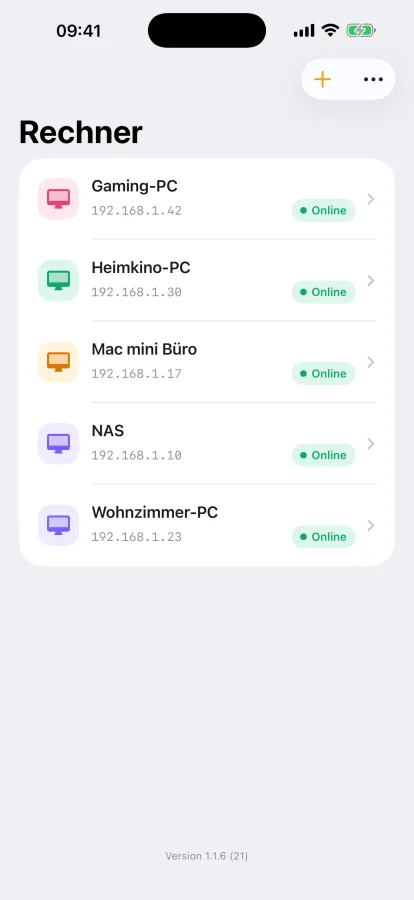
MagicPing auf dem iPhone
iPhone · volle Verwaltung
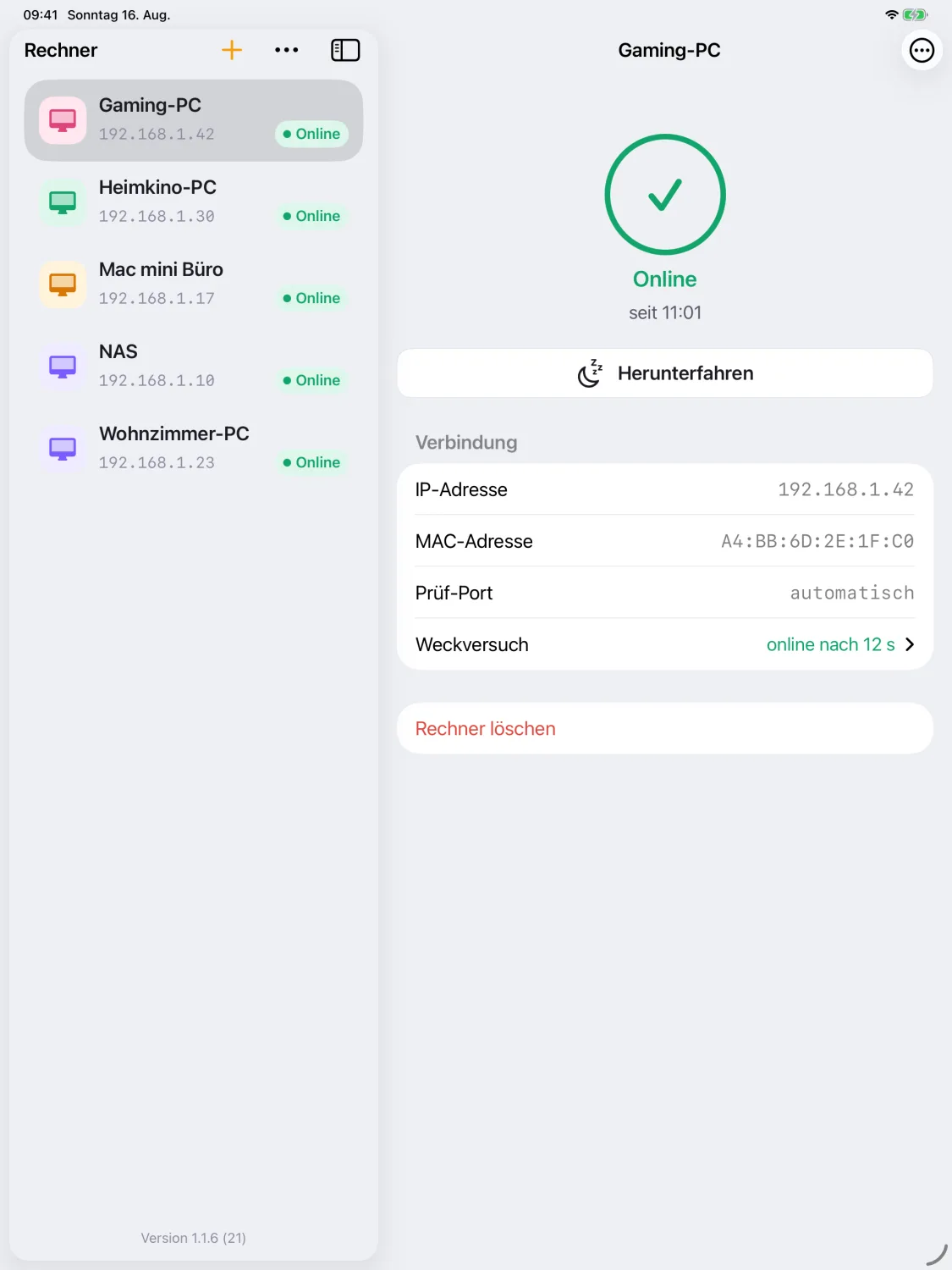
MagicPing auf dem iPad
iPad · Liste und Detail
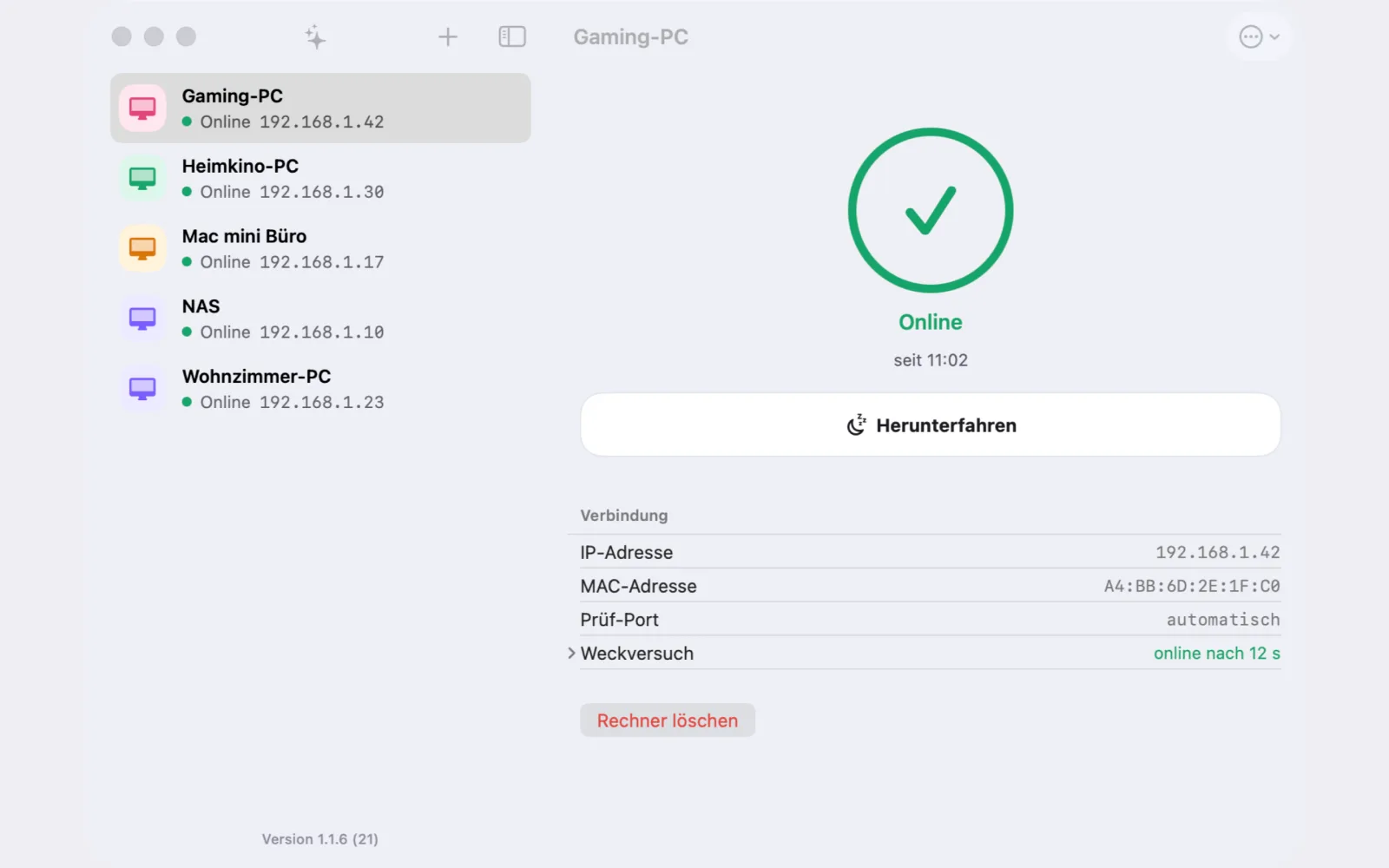
MagicPing auf dem Mac
Mac · Split-View
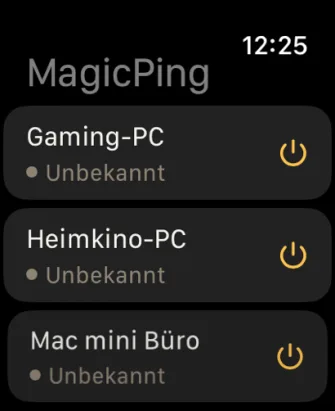
MagicPing auf der Apple Watch
Watch · vom Handgelenk
Privat per Design

Deine Rechner gehen niemanden etwas an.
Uns am wenigsten.

MagicPing hat kein eigenes Backend und sammelt keine Daten. Es redet ausschließlich mit den Geräten in deinem Netzwerk.

Kein Konto, kein Server

Keine Anmeldung, keine Registrierung. Es gibt schlicht keinen Server von uns, mit dem die App reden könnte.

Passwörter im Schlüsselbund

SSH-Passwörter liegen ausschließlich im iCloud-Schlüsselbund – nie in der synchronisierten Datenbank.

Deine private iCloud

Die Rechnerliste liegt in deiner privaten iCloud-Datenbank. Kein Tracking, keine Werbung, keine Analyse.

Liebe zum Detail

Kleinigkeiten, die den Unterschied machen

Wecken per Magic Packet

Ein oder mehrere Rechner mit einem Tippen – als UDP-Broadcast ins Heimnetz.

Live-Status „online seit"

Sieh auf einen Blick, wer erreichbar ist – und seit wann er läuft.

Herunterfahren per SSH

Linux, macOS und Windows mit OpenSSH. Befehl pro Rechner einstellbar.

Prüf-Port automatisch

Sunshine, RDP, SSH oder SMB – wählbar oder von MagicPing erkannt.

MAC ohne Doppelpunkte

Einfach durchtippen – MagicPing setzt die Trenner von selbst.

iCloud-Sync

Eine Liste auf allen Geräten – ohne Konto, ohne Anmeldung.

Häufige Fragen

Kurz beantwortet

Was kostet es, was braucht der Rechner, warum klemmt das Herunterfahren – die Fragen, die uns wirklich erreichen.

Was kostet MagicPing?

MagicPing ist kostenlos. Es gibt keine In-App-Käufe, kein Abo, keine Werbung und keine Bezahlfunktionen. Ein Kauf im App Store gilt für iPhone, iPad, Mac und Apple Watch zugleich.

Auf welchen Geräten läuft MagicPing?

Auf iPhone und iPad (ab iOS bzw. iPadOS 17), auf dem Mac (ab macOS 14), auf der Apple Watch (ab watchOS 10) und auf dem Apple TV (ab tvOS 17).

Brauche ich ein Konto oder eine Anmeldung?

Nein. MagicPing hat kein Benutzerkonto und keinen eigenen Server. Die Rechnerliste synchronisiert über deine private iCloud; die Daten liegen in deiner iCloud-Datenbank, nicht bei uns.

Was muss der Rechner können, damit das Wecken funktioniert?

Der Rechner muss Wake-on-LAN unterstützen und es im BIOS bzw. UEFI aktiviert haben; die Netzwerkkarte muss im ausgeschalteten Zustand mit Strom versorgt bleiben. Bei den meisten PCs heißt die Einstellung „Wake on LAN“, „Power on by PCI-E“ oder ähnlich. Über WLAN funktioniert Wake-on-LAN meist nicht – am zuverlässigsten ist ein Kabel.

Funktioniert das auch von unterwegs?

Das Magic Packet ist ein Broadcast im lokalen Netz und verlässt dein Heimnetz nicht. Von unterwegs geht es, wenn dein iPhone per VPN ins Heimnetz eingebucht ist – dann verhält es sich wie ein Gerät im gleichen Netzwerk.

Warum schlägt das Herunterfahren fehl?

Fürs Herunterfahren schickt MagicPing einen SSH-Befehl, und der Zielrechner muss ihn erlauben. Meldet er „Access denied as the requested operation requires interactive authentication“, ist nicht das Passwort falsch: sudo bzw. Polkit verlangt eine interaktive Bestätigung, die eine Hintergrund-App nicht liefern kann. Die Lösung ist eine NOPASSWD-Zeile in der sudoers-Datei und der Befehl „sudo shutdown -h now“. Unter Windows braucht es den OpenSSH-Server und einen Administrator-Benutzer.

Wo liegt mein SSH-Passwort?

Ausschließlich im iCloud-Schlüsselbund deines Geräts – nie in der Datenbank, die zwischen deinen Geräten synchronisiert, und nie auf einem Server von uns.

Kann die Apple Watch allein wecken?

Die Uhr ist eine Fernbedienung fürs iPhone: watchOS erlaubt Apps keine rohen Netzwerk-Pakete, deshalb schickt die Uhr den Weck-Befehl per WatchConnectivity an das iPhone, das dann das Magic Packet sendet. Es genügt, wenn Uhr und iPhone einander erreichen – per Bluetooth oder im gleichen WLAN.

Sammelt MagicPing Daten über mich?

Nein. Die App hat kein Backend, kein Tracking und keine Analyse. Sie redet ausschließlich mit den Geräten in deinem Netzwerk.

Jetzt auch für Android

Die Android-Version ist fertig.
Jetzt suche ich Test-Freiwillige.

MagicPing für Android ist funktionsgleich zur iPhone-Fassung: wecken per Magic Packet, Live-Status und Herunterfahren per SSH. Bevor sie in den Google Play Store darf, verlangt Google einen geschlossenen Test mit echten Menschen – und dafür brauche ich dich.

Mitmachen ist ganz einfach

Schick mir eine kurze E-Mail mit deiner Google-Konto-Adresse (Gmail). Die trage ich in den geschlossenen Test ein, und du bekommst MagicPing ganz normal über den Play Store aufs Handy. Mehr ist nicht nötig – und du kannst jederzeit wieder aussteigen.

Als Android-Tester melden

Warum die Gmail-Adresse? Google gibt den geschlossenen Test nur für Konten frei, die ich vorher eintrage. Ich nutze sie ausschließlich dafür – kein Newsletter, keine Weitergabe.

Lass deinen Rechner schlafen.
Weck ihn, wenn's zählt.

Kostenlos. Für iPhone, iPad, Mac, Apple TV und Apple Watch.